Domain svak.de kaufen?
Wir ziehen mit dem Projekt
svak.de um.
Sind Sie am Kauf der Domain
svak.de interessiert?
domain@kv-gmbh.de · 0541-91531010
Domain svak.de kaufen?
Wie installiere ich Snipping Tool?
Um das Snipping Tool auf einem Windows-Computer zu installieren, müssen Sie zuerst sicherstellen, dass es nicht bereits auf Ihrem System vorhanden ist. Geben Sie dazu "Snipping Tool" in die Windows-Suchleiste ein. Wenn es nicht gefunden wird, können Sie es über die Systemsteuerung unter "Programme und Funktionen" installieren. Klicken Sie auf "Windows-Funktionen aktivieren oder deaktivieren" und suchen Sie nach dem Snipping Tool. Aktivieren Sie das Kontrollkästchen neben dem Snipping Tool und klicken Sie auf "OK". Das Snipping Tool sollte nun auf Ihrem Computer installiert sein und kann über die Windows-Suche oder das Startmenü geöffnet werden. **
Warum funktioniert Snipping Tool nicht?
Warum funktioniert Snipping Tool nicht? Gibt es eine Fehlermeldung, die angezeigt wird? Hast du versucht, das Programm neu zu starten oder deinen Computer neu zu starten? Möglicherweise liegt das Problem an fehlenden Berechtigungen oder an einer beschädigten Datei. Hast du die neueste Version des Snipping Tools installiert? **

Ähnliche Suchbegriffe für Snipping
Top-Angebote
Produkte zum Begriff Snipping:
-
Schaukelstuhl 2 Stk. Hellgrau Polyethylen Gartenpatio,Terrasse,Outdoor-Wohnzimmer,Schaukelbewegung,Minimalistisch,ZeitlosSchaukelstuhl 2 Stk. Hellgrau Polyethylen Gartenpatio,Terrasse,Outdoor-Wohnzimmer,Schaukelbewegung,Minimalistisch,Zeitlos. Modernes Design mit klaren Linien ohne Schnickschnack, das sich harmonisch in jede zeitgenössische Landschaft und verschiedene Outdoor-Dekore einfügt. Hergestellt aus robustem Polyethylen für langlebige Nutzung und zuverlässige Unterstützung bei jedem Wetter im Außenbereich. Vollendetes Rücken-Design mit Rückenlehne für Stil und Unterstützung, die aus jedem Winkel ansprechend aussieht und komfortabel bleibt. Ergonomische Armlehnen und Beine sorgen für Stabilität beim Lesen oder Quatschen mit Freunden und machen jede Sitzung angenehmer. Montage erforderlich mit Schraubenzieher; zwei Personen werden zur Unterstützung empfohlen, um einen sicheren und stabilen Aufbau zu gewährleisten. Farbe:Hellgrau491,00 €*Versand: 21,59 €Sichere Weiterleitung zum Anbieter
-
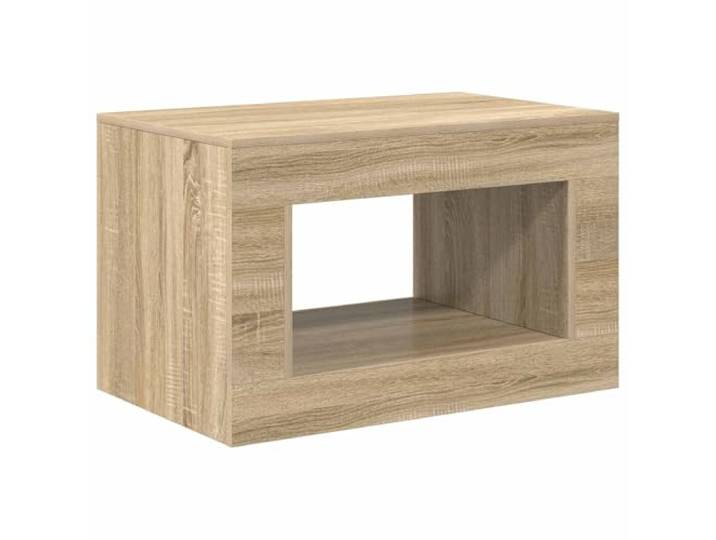
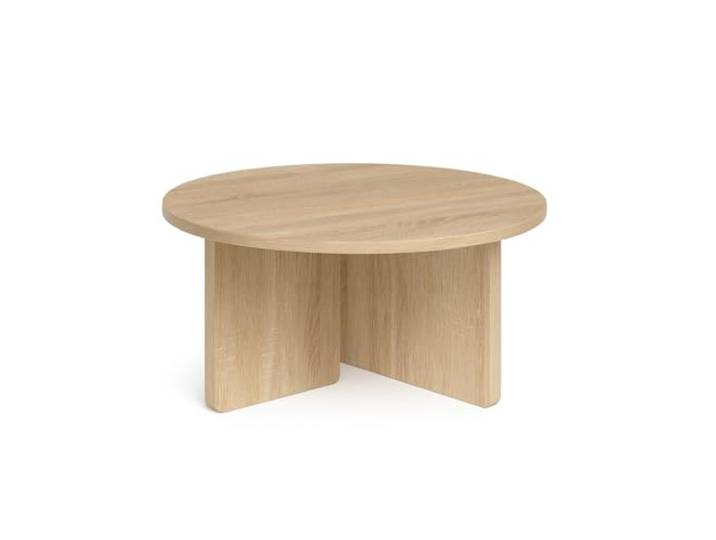
IBUQDDV Couchtisch Sonoma-Eiche Kompakt Stabil Beistelltisch,Minimalistisch,Zeitlos,Arbeitsfläche,Wohnzimmer,Büro,Studentenapartment,DekoIBUQDDV Couchtisch Sonoma-Eiche Kompakt Stabil Beistelltisch,Minimalistisch,Zeitlos,Arbeitsfläche,Wohnzimmer,Büro,Studentenapartment,Deko. Vereint Stil und Funktionalität für Wohnzimmer oder Büro und schafft eine angenehme Atmosphäre mit zeitloser Anziehungskraft. Bietet vielseitige Optionen als Ablage für Getränke, Bücher oder Deko und fügt sich nahtlos in modernes und traditionelles Dekor ein. Multifunktional nutzbar in kleinen Wohnzimmern, großen Büros oder als Beistelltisch, vom Gästeempfang bis zur praktischen Arbeitsfläche. Kompakte Maße ideal für kleine Räume, Wohnungen oder Studentenapartments, ohne Stil oder Funktionalität zu verlieren. Robuste Konstruktion aus stabilen Materialien für Haltbarkeit im täglichen Gebrauch, mit einfacher Montage dank beiliegendem Werkzeug und Anleitung. Farbe:Sonoma-eiche89,00 €*Versand: 21,28 €Sichere Weiterleitung zum Anbieter
-
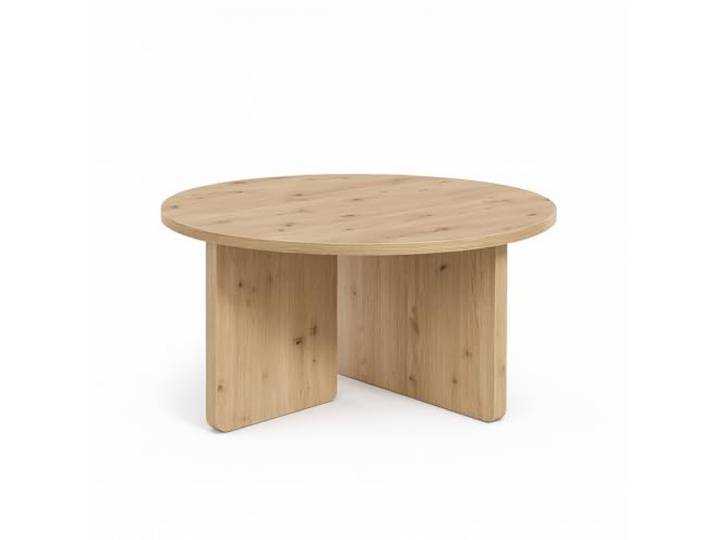
Dekori Möbel, FAVI Couchtisch, 60 oder 75 cm, minimalistisch und zeitlos (Artisan, 60 cm)Dekori Möbel, FAVI Couchtisch, 60 oder 75 cm, minimalistisch und zeitlos (Artisan, 60 cm). Tischplattenfarbe: Große Farbauswahl Tischplatte: Laminatplatte Montage: Selbstmontage erforderlich Farbe:Artisan109,00 €*Versand: 0,00 €Sichere Weiterleitung zum Anbieter
-
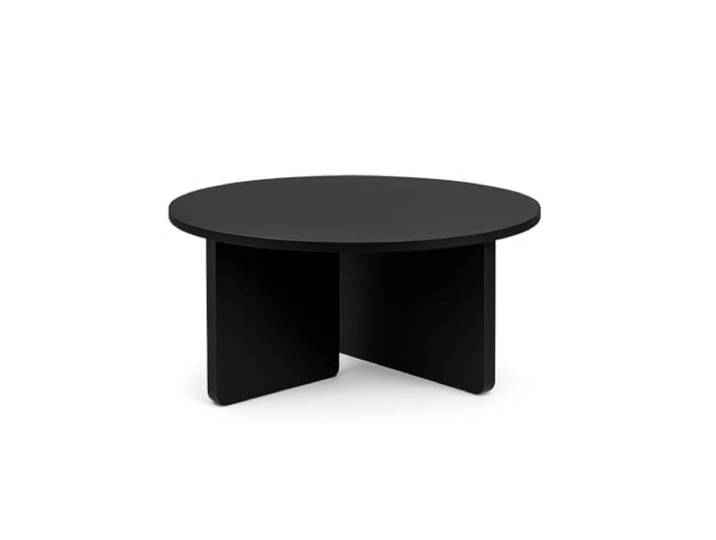
Dekori Möbel, FAVI Couchtisch, 60 oder 75 cm, minimalistisch und zeitlos (Schwarz, 75 cm)Dekori Möbel, FAVI Couchtisch, 60 oder 75 cm, minimalistisch und zeitlos (Schwarz, 75 cm). Tischplattenfarbe: Große Farbauswahl Tischplatte: Laminatplatte Montage: Selbstmontage erforderlich Farbe:Schwarz119,00 €*Versand: 0,00 €Sichere Weiterleitung zum Anbieter

-
Wie finde ich das Snipping Tool?
Das Snipping Tool ist eine integrierte Anwendung in Windows-Betriebssystemen, die es Benutzern ermöglicht, Screenshots zu erstellen. Um das Snipping Tool zu finden, können Sie einfach die Windows-Suche verwenden und nach "Snipping Tool" suchen. Alternativ können Sie auch auf das Startmenü klicken, "Alle Apps" auswählen und nach dem Snipping Tool suchen. Eine weitere Möglichkeit besteht darin, die Tastenkombination "Windows-Taste + Shift + S" zu verwenden, um das Snipping Tool schnell zu öffnen. Wenn Sie das Snipping Tool häufig verwenden, können Sie es auch an die Taskleiste oder den Desktop anheften, um einen schnellen Zugriff zu haben. **
-
Wo wird die Snipping Tool gespeichert?
Das Snipping Tool wird standardmäßig auf Windows-Computern im Ordner "C:\Windows\System32" gespeichert. Es handelt sich um eine integrierte Anwendung, die in der Regel bereits auf dem Betriebssystem installiert ist. Wenn du das Snipping Tool nicht finden kannst, kannst du es über die Windows-Suche aufrufen oder über die Systemsteuerung nachinstallieren. **
-
Wie öffne ich das Snipping Tool?
Um das Snipping Tool zu öffnen, kannst du entweder die Windows-Suche verwenden und nach "Snipping Tool" suchen. Alternativ kannst du auch die Tastenkombination "Windows-Taste + Shift + S" drücken, um das Snipping Tool direkt zu öffnen. Eine weitere Möglichkeit ist, das Snipping Tool über das Startmenü unter "Windows-Zubehör" zu finden und von dort aus zu öffnen. Du kannst auch einen Rechtsklick auf die Taskleiste machen, "Neu" auswählen und dann "Snipping Tool" anklicken, um es zu öffnen. **
-
Wo werden Snipping Tool Bilder gespeichert?
Das Snipping Tool speichert standardmäßig die erstellten Bilder in der Zwischenablage. Wenn du ein Bild mit dem Snipping Tool aufgenommen hast, kannst du es in ein anderes Programm einfügen, z. B. in ein Bildbearbeitungsprogramm oder in ein Textverarbeitungsprogramm. Von dort aus kannst du das Bild dann speichern, wo du möchtest. Es gibt jedoch auch die Möglichkeit, die Einstellungen des Snipping Tools anzupassen, um die Bilder direkt an einem bestimmten Speicherort zu speichern. Hast du diese Einstellungen bereits geändert oder möchtest du wissen, wo die Standard-Speicherort für Snipping Tool Bilder ist? **

Was ist das Snipping Tool 3?
Das Snipping Tool 3 ist ein Bildschirmaufnahmeprogramm, das es Benutzern ermöglicht, Screenshots von ihrem Computerbildschirm zu erstellen. Es bietet verschiedene Aufnahmemodi wie Rechteck, Freiform, Fenster oder Vollbild. Mit dem Snipping Tool 3 können Benutzer ihre Screenshots bearbeiten, markieren und speichern, um sie später zu verwenden. Es ist ein nützliches Werkzeug für Präsentationen, Tutorials oder einfach nur zum Teilen von Bildschirminhalten. **
Wie benutze ich das Snipping Tool?
Um das Snipping Tool zu verwenden, öffne zuerst das Programm auf deinem Computer. Klicke dann auf "Neu" und wähle den Bereich aus, den du erfassen möchtest. Du kannst zwischen verschiedenen Arten von Ausschnitten wählen, z.B. Freihand, Rechteck oder Fenster. Nachdem du den gewünschten Bereich ausgewählt hast, kannst du den Ausschnitt speichern, kopieren oder markieren. Du kannst das Snipping Tool auch verwenden, um Notizen oder Markierungen auf dem Bildschirmausschnitt hinzuzufügen. **
Top-Angebote
Produkte zum Begriff Snipping:
-
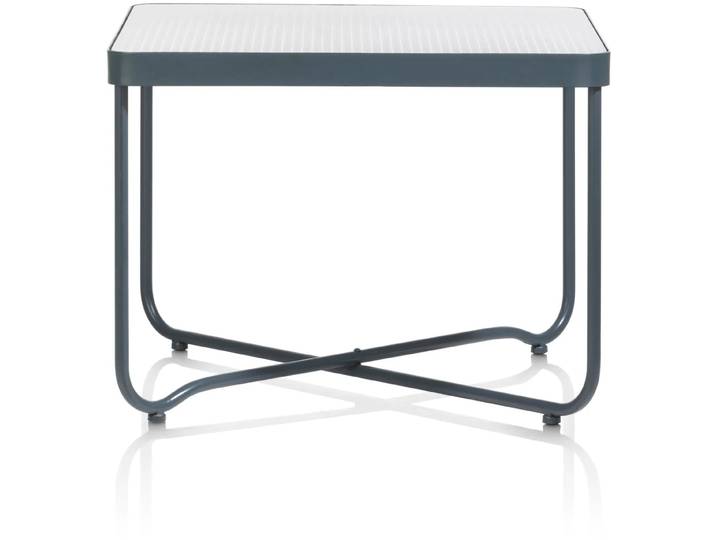
Beistelltisch, 60x60 cm, Robustes Material, Neutral, Elegant & Minimalistisch, Modern<p>Der <strong>Coco Maison Luke Beistelltisch</strong> ist die perfekte Ergänzung für moderne Wohnräume. Mit einer Höhe von <strong>45 cm</strong> und einer klaren, minimalistischen Formensprache fügt sich dieser Tisch harmonisch in verschiedene Einrichtungsstile ein. Seine neutrale Farbgestaltung macht ihn zu einem vielseitigen Möbelstück, das sowohl im Wohnzimmer, im Flur als auch neben dem Bett zum Einsatz kommen kann. Der Luke Beistelltisch ist nicht nur ein optisches Highlight, sondern auch äußerst funktional.</p><p>Die praktische Höhe von <strong>45 cm</strong> bietet eine ideale Ablagefläche für Getränke, Lampen oder dekorative Accessoires. Dank seiner kompakten Maße von <strong>60 x 60 cm</strong> (B/T) lässt sich der Tisch problemlos in unterschiedlichsten Räumen platzieren, ohne viel Platz zu beanspruchen. So wird er zum nützlichen Begleiter in deinem Zuhause, der sowohl Stil als auch Funktionalität vereint.</p><p>Hergestellt aus robusten Materialien, überzeugt der <strong>Coco Maison Luke Beistelltisch</strong> durch seine Haltbarkeit und Langlebigkeit. Er ist nicht nur ein praktisches Möbelstück, sondern auch ein stilvolles Element, das jedes Ambiente aufwertet. Setze mit diesem Beistelltisch Akzente in deinem Wohnraum und genieße die Kombination aus Ästhetik und Funktionalität.</p>164,68 €*Versand: 14,90 €Sichere Weiterleitung zum Anbieter
-
Drachensilber Zarte Ohrringe Rosenquarz schlicht 925 Silber Ohrhänger zeitlos - SilberOhrringe Rosenquarz aus 925er Silber Ohrhänger modernDiese zeitlose Ohrringe vereinen edles 925er Silber mit der natürlichen Schönheit des Rosenquarz . Dank ihres schlichten Designs sind sie die perfekten Begleiter für den Alltag und besondere Anlässe gleichermaßen. Diese Ohrringe sind nicht nur ein stilvolles Accessoire, sondern auch ein Ausdruck von Persönlichkeit und Stilbewusstsein. Die hochwertigen Materialien und die präzise Verarbeitung sorgen für ein angenehmes Tragegefühl und sind nicht nur gut hautverträglich, sondern sorgen auch für eine lange Lebensdauer . Der zarte Rosenquarz, mit seiner sanften rosa Farbe, steht für Liebe, Harmonie und emotionale Heilung. Er gilt als Stein des Herzens und wird oft mit positiven Gefühlen sowie innerer Ruhe in Verbindung gebracht.Material: 925 SilberEdelstein: RosenquarzLänge Gesamt: 3 cmGröße Anhänger: 15 x 7 mSteingröße : 10 x 8 mmBedeutung des Rosenquarz: Er fördert das Mitgefühl und stärkt das Vertrauen in zwischenmenschlichen Beziehungen. Besonders hilfreich ist er für diejenigen, die emotionale Wunden heilen oder Selbstliebe entwickeln möchten.Perfektes Geschenk: Diese Ohrringe sind das ideale Geschenk für alle, die besonderen Schmuck mit symbolischer Bedeutung schätzen. Jetzt bestellen und ein Schmuckstück mit einzigartiger Ausstrahlung sichern!64,75 €*Versand: 0,00 €Sichere Weiterleitung zum Anbieter
-
Schaukelstuhl 2 Stk. Hellgrau Polyethylen Gartenpatio,Terrasse,Outdoor-Wohnzimmer,Schaukelbewegung,Minimalistisch,ZeitlosSchaukelstuhl 2 Stk. Hellgrau Polyethylen Gartenpatio,Terrasse,Outdoor-Wohnzimmer,Schaukelbewegung,Minimalistisch,Zeitlos. Modernes Design mit klaren Linien ohne Schnickschnack, das sich harmonisch in jede zeitgenössische Landschaft und verschiedene Outdoor-Dekore einfügt. Hergestellt aus robustem Polyethylen für langlebige Nutzung und zuverlässige Unterstützung bei jedem Wetter im Außenbereich. Vollendetes Rücken-Design mit Rückenlehne für Stil und Unterstützung, die aus jedem Winkel ansprechend aussieht und komfortabel bleibt. Ergonomische Armlehnen und Beine sorgen für Stabilität beim Lesen oder Quatschen mit Freunden und machen jede Sitzung angenehmer. Montage erforderlich mit Schraubenzieher; zwei Personen werden zur Unterstützung empfohlen, um einen sicheren und stabilen Aufbau zu gewährleisten. Farbe:Hellgrau491,00 €*Versand: 21,59 €Sichere Weiterleitung zum Anbieter
-
IBUQDDV Couchtisch Sonoma-Eiche Kompakt Stabil Beistelltisch,Minimalistisch,Zeitlos,Arbeitsfläche,Wohnzimmer,Büro,Studentenapartment,DekoIBUQDDV Couchtisch Sonoma-Eiche Kompakt Stabil Beistelltisch,Minimalistisch,Zeitlos,Arbeitsfläche,Wohnzimmer,Büro,Studentenapartment,Deko. Vereint Stil und Funktionalität für Wohnzimmer oder Büro und schafft eine angenehme Atmosphäre mit zeitloser Anziehungskraft. Bietet vielseitige Optionen als Ablage für Getränke, Bücher oder Deko und fügt sich nahtlos in modernes und traditionelles Dekor ein. Multifunktional nutzbar in kleinen Wohnzimmern, großen Büros oder als Beistelltisch, vom Gästeempfang bis zur praktischen Arbeitsfläche. Kompakte Maße ideal für kleine Räume, Wohnungen oder Studentenapartments, ohne Stil oder Funktionalität zu verlieren. Robuste Konstruktion aus stabilen Materialien für Haltbarkeit im täglichen Gebrauch, mit einfacher Montage dank beiliegendem Werkzeug und Anleitung. Farbe:Sonoma-eiche89,00 €*Versand: 21,28 €Sichere Weiterleitung zum Anbieter
-
Wie installiere ich Snipping Tool?
Um das Snipping Tool auf einem Windows-Computer zu installieren, müssen Sie zuerst sicherstellen, dass es nicht bereits auf Ihrem System vorhanden ist. Geben Sie dazu "Snipping Tool" in die Windows-Suchleiste ein. Wenn es nicht gefunden wird, können Sie es über die Systemsteuerung unter "Programme und Funktionen" installieren. Klicken Sie auf "Windows-Funktionen aktivieren oder deaktivieren" und suchen Sie nach dem Snipping Tool. Aktivieren Sie das Kontrollkästchen neben dem Snipping Tool und klicken Sie auf "OK". Das Snipping Tool sollte nun auf Ihrem Computer installiert sein und kann über die Windows-Suche oder das Startmenü geöffnet werden. **
-
Warum funktioniert Snipping Tool nicht?
Warum funktioniert Snipping Tool nicht? Gibt es eine Fehlermeldung, die angezeigt wird? Hast du versucht, das Programm neu zu starten oder deinen Computer neu zu starten? Möglicherweise liegt das Problem an fehlenden Berechtigungen oder an einer beschädigten Datei. Hast du die neueste Version des Snipping Tools installiert? **
-
Wie finde ich das Snipping Tool?
Das Snipping Tool ist eine integrierte Anwendung in Windows-Betriebssystemen, die es Benutzern ermöglicht, Screenshots zu erstellen. Um das Snipping Tool zu finden, können Sie einfach die Windows-Suche verwenden und nach "Snipping Tool" suchen. Alternativ können Sie auch auf das Startmenü klicken, "Alle Apps" auswählen und nach dem Snipping Tool suchen. Eine weitere Möglichkeit besteht darin, die Tastenkombination "Windows-Taste + Shift + S" zu verwenden, um das Snipping Tool schnell zu öffnen. Wenn Sie das Snipping Tool häufig verwenden, können Sie es auch an die Taskleiste oder den Desktop anheften, um einen schnellen Zugriff zu haben. **
-
Wo wird die Snipping Tool gespeichert?
Das Snipping Tool wird standardmäßig auf Windows-Computern im Ordner "C:\Windows\System32" gespeichert. Es handelt sich um eine integrierte Anwendung, die in der Regel bereits auf dem Betriebssystem installiert ist. Wenn du das Snipping Tool nicht finden kannst, kannst du es über die Windows-Suche aufrufen oder über die Systemsteuerung nachinstallieren. **
Ähnliche Suchbegriffe für Snipping
-
Dekori Möbel, FAVI Couchtisch, 60 oder 75 cm, minimalistisch und zeitlos (Artisan, 60 cm)Dekori Möbel, FAVI Couchtisch, 60 oder 75 cm, minimalistisch und zeitlos (Artisan, 60 cm). Tischplattenfarbe: Große Farbauswahl Tischplatte: Laminatplatte Montage: Selbstmontage erforderlich Farbe:Artisan109,00 €*Versand: 0,00 €Sichere Weiterleitung zum Anbieter
-
Dekori Möbel, FAVI Couchtisch, 60 oder 75 cm, minimalistisch und zeitlos (Schwarz, 75 cm)Dekori Möbel, FAVI Couchtisch, 60 oder 75 cm, minimalistisch und zeitlos (Schwarz, 75 cm). Tischplattenfarbe: Große Farbauswahl Tischplatte: Laminatplatte Montage: Selbstmontage erforderlich Farbe:Schwarz119,00 €*Versand: 0,00 €Sichere Weiterleitung zum Anbieter
-
Dekori Möbel, FAVI Couchtisch, 60 oder 75 cm, minimalistisch und zeitlos (Sonoma, 60 cm)Dekori Möbel, FAVI Couchtisch, 60 oder 75 cm, minimalistisch und zeitlos (Sonoma, 60 cm). Tischplattenfarbe: Große Farbauswahl Tischplatte: Laminatplatte Montage: Selbstmontage erforderlich Farbe:Sonoma109,00 €*Versand: 0,00 €Sichere Weiterleitung zum Anbieter
-
Dekori Möbel, FAVI Couchtisch, 60 oder 75 cm, minimalistisch und zeitlos (Sonoma, 75 cm)Dekori Möbel, FAVI Couchtisch, 60 oder 75 cm, minimalistisch und zeitlos (Sonoma, 75 cm). Tischplattenfarbe: Große Farbauswahl Tischplatte: Laminatplatte Montage: Selbstmontage erforderlich Farbe:Sonoma119,00 €*Versand: 0,00 €Sichere Weiterleitung zum Anbieter
-
Wie öffne ich das Snipping Tool?
Um das Snipping Tool zu öffnen, kannst du entweder die Windows-Suche verwenden und nach "Snipping Tool" suchen. Alternativ kannst du auch die Tastenkombination "Windows-Taste + Shift + S" drücken, um das Snipping Tool direkt zu öffnen. Eine weitere Möglichkeit ist, das Snipping Tool über das Startmenü unter "Windows-Zubehör" zu finden und von dort aus zu öffnen. Du kannst auch einen Rechtsklick auf die Taskleiste machen, "Neu" auswählen und dann "Snipping Tool" anklicken, um es zu öffnen. **
-
Wo werden Snipping Tool Bilder gespeichert?
Das Snipping Tool speichert standardmäßig die erstellten Bilder in der Zwischenablage. Wenn du ein Bild mit dem Snipping Tool aufgenommen hast, kannst du es in ein anderes Programm einfügen, z. B. in ein Bildbearbeitungsprogramm oder in ein Textverarbeitungsprogramm. Von dort aus kannst du das Bild dann speichern, wo du möchtest. Es gibt jedoch auch die Möglichkeit, die Einstellungen des Snipping Tools anzupassen, um die Bilder direkt an einem bestimmten Speicherort zu speichern. Hast du diese Einstellungen bereits geändert oder möchtest du wissen, wo die Standard-Speicherort für Snipping Tool Bilder ist? **
-
Was ist das Snipping Tool 3?
Das Snipping Tool 3 ist ein Bildschirmaufnahmeprogramm, das es Benutzern ermöglicht, Screenshots von ihrem Computerbildschirm zu erstellen. Es bietet verschiedene Aufnahmemodi wie Rechteck, Freiform, Fenster oder Vollbild. Mit dem Snipping Tool 3 können Benutzer ihre Screenshots bearbeiten, markieren und speichern, um sie später zu verwenden. Es ist ein nützliches Werkzeug für Präsentationen, Tutorials oder einfach nur zum Teilen von Bildschirminhalten. **
-
Wie benutze ich das Snipping Tool?
Um das Snipping Tool zu verwenden, öffne zuerst das Programm auf deinem Computer. Klicke dann auf "Neu" und wähle den Bereich aus, den du erfassen möchtest. Du kannst zwischen verschiedenen Arten von Ausschnitten wählen, z.B. Freihand, Rechteck oder Fenster. Nachdem du den gewünschten Bereich ausgewählt hast, kannst du den Ausschnitt speichern, kopieren oder markieren. Du kannst das Snipping Tool auch verwenden, um Notizen oder Markierungen auf dem Bildschirmausschnitt hinzuzufügen. **
* Alle Preise verstehen sich inklusive der gesetzlichen Mehrwertsteuer und ggf. zuzüglich Versandkosten. Die Angebotsinformationen basieren auf den Angaben des jeweiligen Shops und werden über automatisierte Prozesse aktualisiert. Eine Aktualisierung in Echtzeit findet nicht statt, so dass es im Einzelfall zu Abweichungen kommen kann. ** Hinweis: Teile dieses Inhalts wurden von KI erstellt.